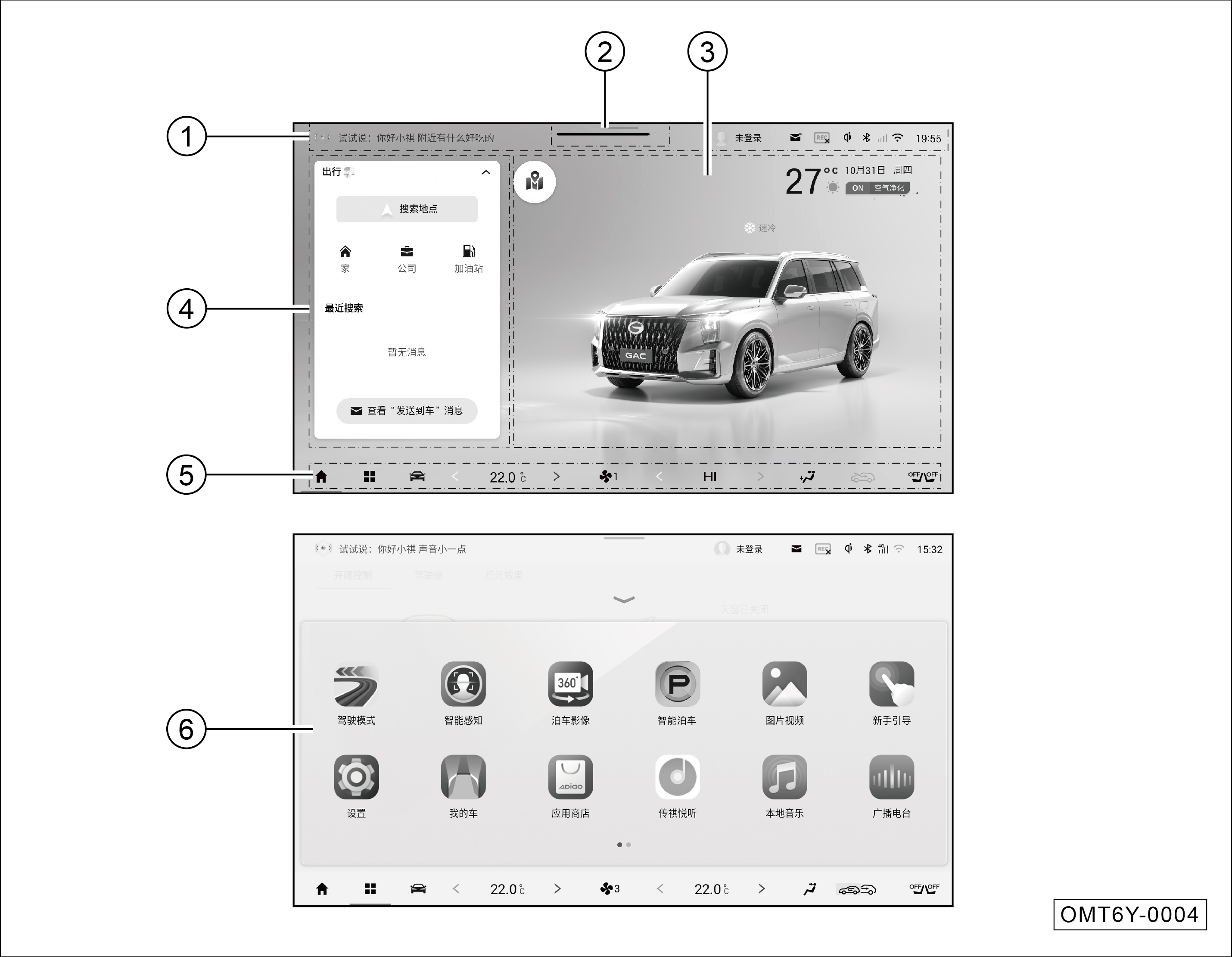
主界面功能区域说明:
① 系统状态栏
- 显示“语音、账号快捷入口、消息中心、DVR显示及入口*、无线充电*、连接显示及快捷入口、时间显示及格式快速调节入口”等,点击图标进入对应的功能界面。
② 下拉菜单示意区
- 从屏幕顶部(下拉栏区域)向下滑动,进入下拉菜单栏控制界面。
③ 智能场景区
- 可在车模场景、地图场景和壁纸场景进行切换显示
- 点击车模可进入“我的车”功能界面。
-
在车模场景界面点击
 按键可切换至地图场景显示界面。
-
在地图场景界面点击
 按键可切换至壁纸场景显示界面。
-
在壁纸场景界面点击
 按键可切换至车模场景显示界面。
④ 智能卡片区
- 点击卡片快速进入相应功能界面。
- 可通过自定义添加其它卡片及排序。
⑤ 底部工具栏
-
Home键
_pdf_f.png) :点击返回主界面。
:点击返回主界面。
-
系统菜单键
 :点击进入应用菜单界面。
-
驾控面板键
 :点击进入驾控面板。
-
座椅模块键
 *:点击进入座椅通风加热控制界面。
- 空调信息显示/控制栏区:显示当前空调信息,点击左/右空调区域,进入空调设置界面。
⑥ 应用菜单界面
-
点击桌面底部工具栏的菜单键
进入系统详细应用菜单界面。
下拉菜单栏
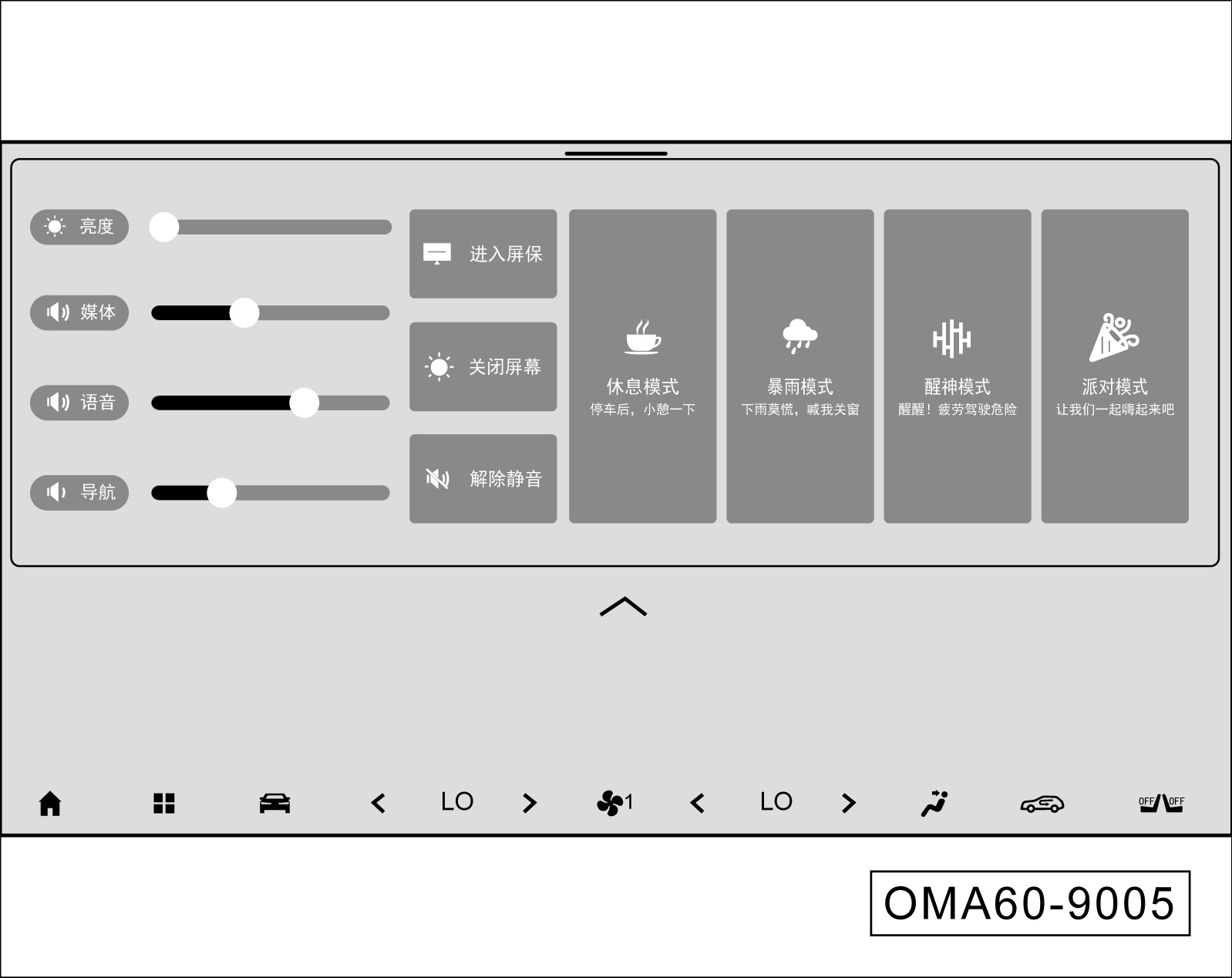
从屏幕顶部(下拉栏区域)向下滑动调出下拉菜单。可点击
 或向上滑动收起下拉菜单栏。处于下拉菜单栏界面,若无操作,一段时间后下拉栏菜单自动收起。
点击下拉菜单栏功能按键可开启/关闭对应功能,或进入对应的功能界面。
我的车
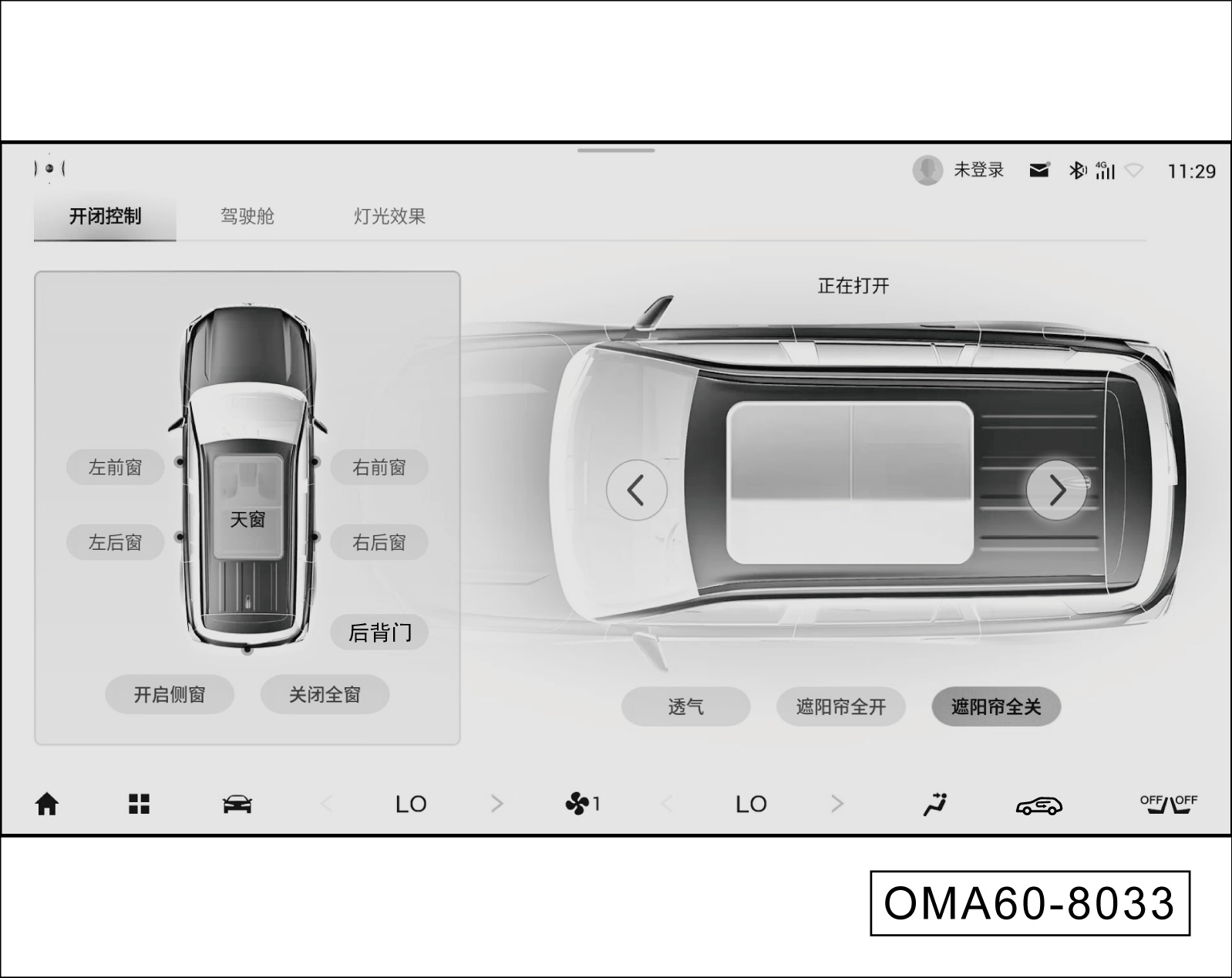
音响系统开启正常工作后,点击主界面“智能场景区的车模”或应用菜单界面“我的车”软按键可进入我的车功能界面。
可对“开闭控制(天窗、车窗、后背门)”、“驾驶舱(座椅调节、后视镜调节)”、“灯光效果*(灯光秀、氛围灯)”进行调节。
语音
音响系统开启正常工作后,非免唤醒的语音指令在下达之前需要唤醒语音引擎,可通过以下方式启动语音功能:
-
短按方向盘右侧
 按键,进入语音模式。
- 通过说出语音唤醒词:默认唤醒词为“你好,小祺”,另一个唤醒词可自行定义。
-
点击音响系统显示屏左上角的
 软按键,进入语音模式。
定义方式如下:
- 通过“你好,小祺”唤醒语音助手,说出“给你取个名叫XXX”,则完成第二个语音唤醒词的设定。
- 用户可通过“设置→语音设置→语音助手”进行语音功能设置。
在唤醒语音系统听到一声提示音后,才可进行语音控制操作。
语音设置
进入音响系统“设置→语音设置→语音助手”界面,对语音功能进行设置。
Apple CarPlay
Apple CarPlay支持:
-
支持Apple CarPlay无线连接的系列手机可通过蓝牙配对+WLAN方式与车辆进行连接。(新设备首次连接时,手机侧需打开设置-蓝牙设置界面展示)
-
支持Apple CarPlay有线连接的系列手机可通过数据线与车端数据接口方式与车辆进行连接。
-
连接Apple CarPlay需在手机上“设置→屏幕使用时间→内容与隐私限制→允许的App→CarPlay车载”开启功能。
Apple CarPlay进入方式:
-
在音响系统应用菜单界面,点击“Apple CarPlay”APP进入Apple CarPlay连接流程。
-
在音响系统手机互联界面,点击“Apple CarPlay”图标进入Apple CarPlay连接流程。
-
在音响系统主界面智能卡片区域,点击“Apple CarPlay”图标进入Apple CarPlay连接流程。
-
长按方向盘右侧语音按键进入。当前未连接互联时长按方向盘右侧语音按键进入设备列表,您可以通过设备列表快速选择互联应用连接。
Apple CarPlay连接:
首次连接
-
无线连接:通过车机蓝牙界面与支持无线Apple CarPlay设备首次连接时,音响系统将展示弹窗引导,在音响系统和手机端均确认连接后,即可正常使用Apple CarPlay应用及操作系统。
-
有线连接:适用数据线通过车端USB接口连接支持Apple CarPlay有线连接的设备后,根据音响系统指引在音响系统和手机端均确认连接后,即可正常使用Apple CarPlay应用及操作系统。
非首次连接
-
若您的手机已与当前车辆连接过Apple CarPlay应用,请确保车辆和手机的蓝牙开关已打开,且车辆和手机在有效的蓝牙/WLAN通讯范围内,车辆会自动与手机进行Apple CarPlay连接。
Apple CarPlay设备管理:
-
进入音响系统设置界面→设备列表→Apple CarPlay的设备管理界面,可管理当前及历史连接的Apple CarPlay设备。
-
断开连接:通过手机端断开操作或音响系统设备管理界面可断开车辆与Apple CarPlay的连接。
-
忽略设备:忽略车辆与Apple CarPlay无线设备的连接及历史记录,下次连接需重新按照“首次连接”流程完成连接配对。
Apple CarPlay显示:
-
Apple CarPlay连接成功后,车辆屏幕将进入Apple CarPlay应用界面,并显示手机支持投屏的应用。
-
Apple CarPlay将记忆在断开连接前停留的界面,若断开连接前停留于Apple CarPlay UI界面,自动回连后也将自动进入Apple CarPlay应用界面;反之则停留于音响系统界面。
适用范围说明:
-
Apple CarPlay支持的手机型号受投屏协议、手机型号和手机系统影响,具体适用机型以Apple CarPlay官网所示为准。
-
Apple CarPlay支持的投屏应用和功能受投屏协议和手机品牌厂商适配影响,具体适配应用以Apple CarPlay官网所示为准。
HUAWEI HiCar
HUAWEI HiCar支持:
-
支持HUAWEI HiCar无线连接的系列手机可通过打开WLAN和蓝牙的方式与车辆进行连接。
HUAWEI HiCar进入方式:
-
在音响系统进入应用菜单界面,点击“HUAWEI HiCar”APP进入HUAWEI HiCar应用。
-
在音响系统进入手机互联界面,点击“HUAWEI HiCar”APP进入HUAWEI HiCar应用。
-
在音响系统主界面智能卡片区域,点击“HUAWEI HiCar”APP进入HUAWEI HiCar应用。
-
长按方向盘右侧语音按键进入。当前未连接互联时长按方向盘右侧语音按键进入设备列表,您可以通过设备列表快速选择互联应用连接。
HUAWEI HiCar连接:
-
首次连接:首次进入到HUAWEI HiCar应用时,会向附近支持HUAWEI HiCar的设备发起连接码配对提示弹窗,在手机端输入车机端展示的连接码后,等待配对成功即可正常使用HUAWEI HiCar应用及操作系统。
-
非首次连接:若您的手机已与当前车辆连接过HUAWEI HiCar应用,请确保车辆和手机的蓝牙和WLAN开关已打开,且车辆和手机在有效的蓝牙/WLAN通讯范围内,车辆会自动与手机进行HUAWEI HiCar连接。
HUAWEI HiCar设备管理:
-
进入音响系统设置界面→设备列表→HUAWEI HiCar的设备管理界面,可管理当前及历史连接的HUAWEI HiCar设备。
-
断开连接:通过手机端断开操作或音响系统设备管理界面可断开车辆与HUAWEI HiCar的连接。
-
忽略设备:忽略车辆与HUAWEI HiCar设备的连接及历史记录,下次连接需重新按照“首次连接”流程完成连接配对。
HUAWEI HiCar显示:
-
HUAWEI HiCar连接成功后,在应用中心显示手机支持投屏的应用。
-
点击HUAWEI HiCar 主页的首个HUAWEI HiCar智慧桌面图标,可进入到智慧桌面使用HUAWEI HiCar的操作系统。
适用范围说明:
-
HUAWEI HiCar支持的手机型号受投屏协议、手机型号和手机系统影响,具体适用机型以HUAWEI HiCar官网所示为准。
-
HUAWEI HiCar支持的投屏应用受投屏协议和手机品牌厂商适配影响,具体适配应用以HUAWEI HiCar官网所示为准。
-
部分荣耀机型支持HUAWEI HiCar投屏协议,投屏体验受投屏协议和手机品牌厂商适配影响,体验与华为手机机型有差异,具体请以实际投屏效果为准。
ICCOA Carlink
ICCOA Carlink支持:
-
小米、OPPO、Vivo、魅族等支持ICCOA Carlink无线连接的系列手机可以通过打开WLAN和蓝牙的方式与车辆进行连接。
ICCOA Carlink进入方式:
-
在音响系统应用菜单界面,点击“ICCOA Carlink”APP进入ICCOA Carlink连接流程。
-
在音响系统手机互联界面,点击“ICCOA Carlink”APP进入ICCOA Carlink连接流程。
-
在音响系统主界面智能卡片区域,点击“ICCOA Carlink”APP进入ICCOA Carlink连接流程。
-
长按方向盘右侧语音按键进入。当前未连接互联时长按方向盘右侧语音按键进入设备列表,您可以通过设备列表快速选择互联应用连接。
ICCOA Carlink连接:
-
首次连接:首次进入到ICCOA Carlink应用时,会向附近支持ICCOA Carlink的设备发起连接码配对提示弹窗,在手机端输入车机端展示的连接码后,等待配对成功即可正常使用Carlink应用及操作系统。
-
若您的手机手机已与当前车辆连接过Carlink应用,请保持车辆和手机蓝牙和WLAN开关已经打开,且车辆和手机蓝牙在有效的通讯范围内,车辆会自动与手机进行ICCOA Carlink连接。
ICCOA Carlink设备管理:
-
进入音响系统设置界面→设备列表→ICCOA Carlink的设备管理界面,可管理当前及历史连接的ICCOA Carlink设备。
-
断开连接:通过手机端或音响系统设备管理界面进行断开操作;或通过断开手机端和音响系统任意一端的蓝牙即可断开车辆与ICCOA Carlink的连接。
-
忽略设备:忽略车辆与ICCOA Carlink设备的连接及历史记录,下次连接需重新按照“首次连接”流程完成连接配对。
ICCOA Carlink显示:
-
ICCOA Carlink连接成功后,车辆屏幕会在应用中心显示手机支持投屏的应用。
适用范围说明:
-
ICCOA Carlink支持的手机型号受投屏协议、手机型号和手机系统影响,具体适用机型以ICCOA智慧车联开放联盟官网所示为准。
-
ICCOA Carlink支持的投屏应用受投屏协议和手机品牌厂商适配影响,具体适配应用以ICCOA智慧车联开放联盟官网所示为准。