第二排右侧座椅配备蓝牙功能,通过蓝牙功能与手机APP连接,座椅与手机蓝牙连接成功后可以使用APP直接控制座椅。下次手机打开APP时会自动连接设备列表中最近一次使用的设备,也可手动从设备列表里选择想连接的设备。当把设备从设备列表中移除后需要重新进行配对连接。
APP下载及安装
- 方式一:登录官网(www.xinder.cn),浏览APP远程控制页面进行下载。
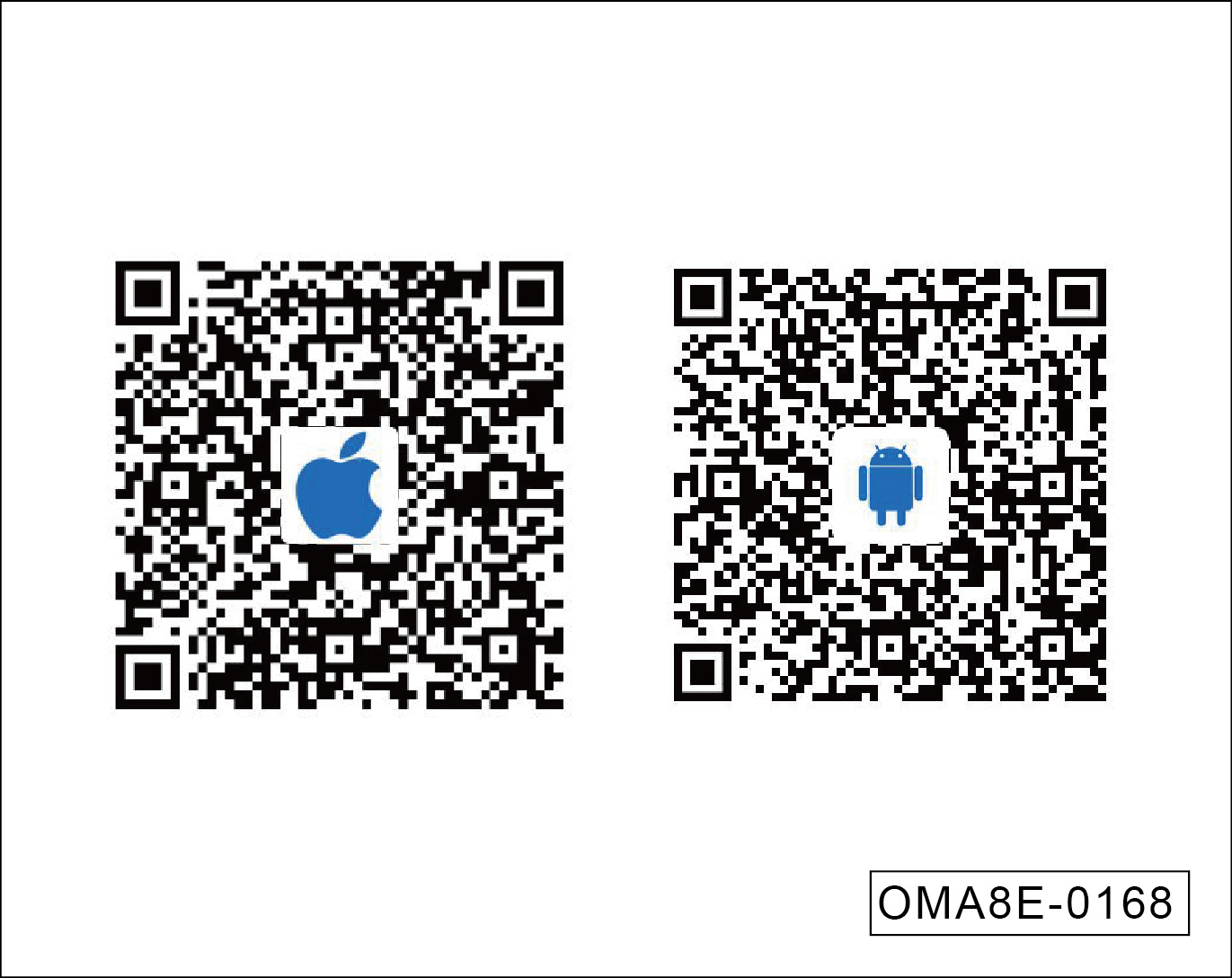
- 方式二:扫描上方二维码进行下载。苹果手机扫描左侧二维码下载,安卓手机扫描右侧二维码下载。
提示:
APP首次安装后,需设置权限。
APP主界面介绍
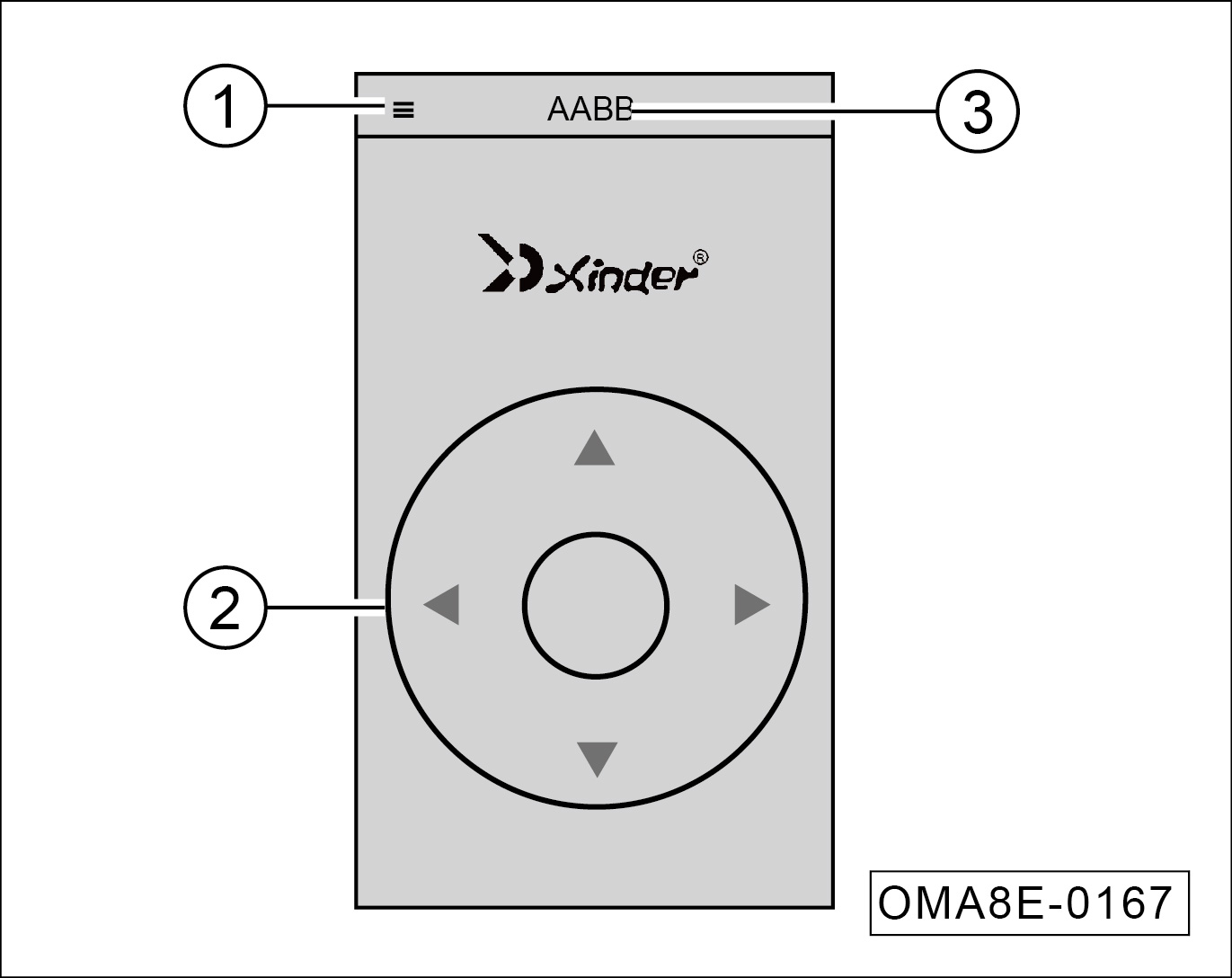
① 菜单栏
② 控制按键
③ 所连接设备名称
提示:
APP控制按键与手持开关按键操作相同。 第二排/第三排座椅
蓝牙连接
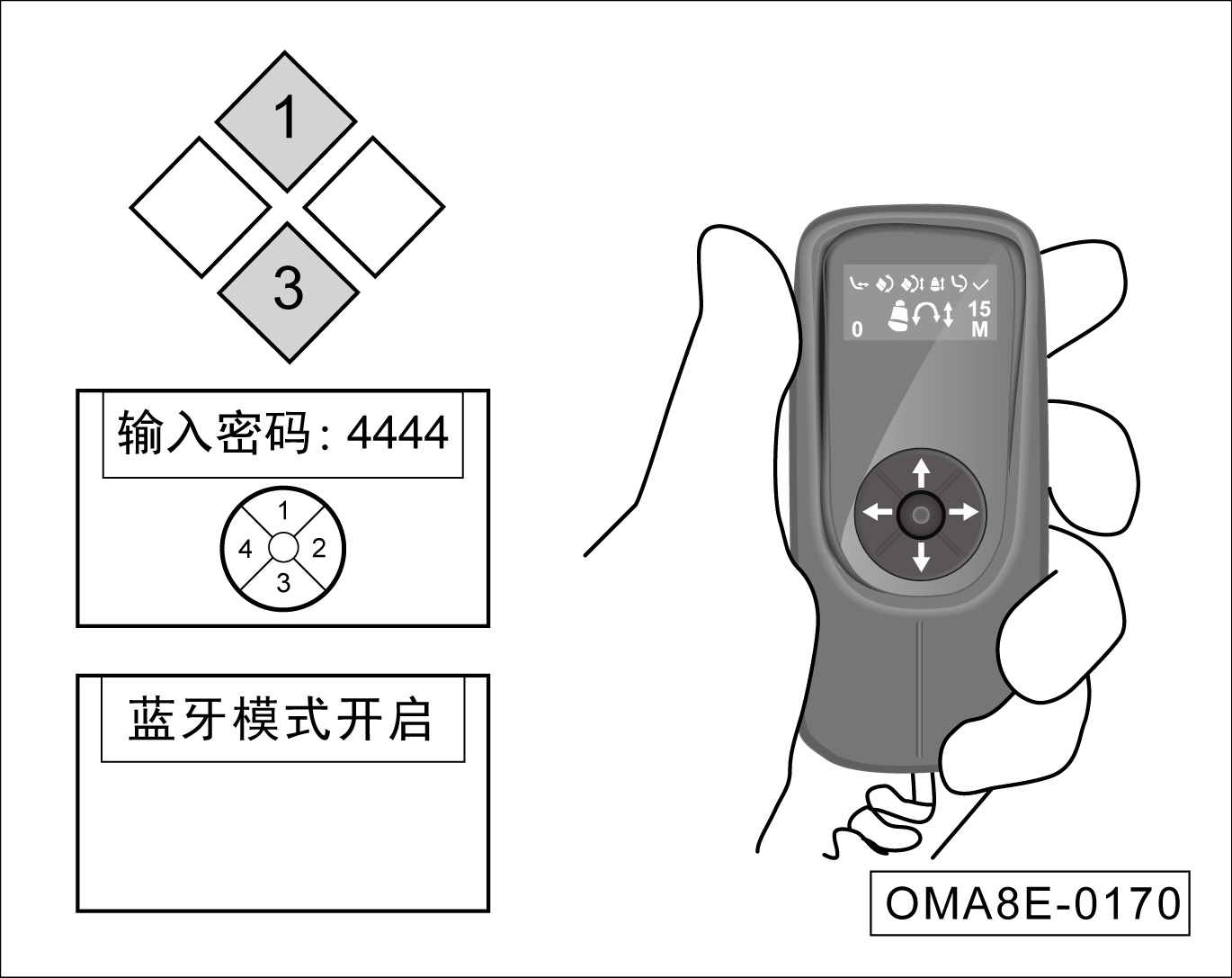
- 手机与座椅第一次进行蓝牙连接需要通过座椅手持开关完成连接。
- 同时按住手持开关“1”按键和“3”按键(按住5s),直到弹出密码输入界面。
- 输入密码“4444”,此时座椅进入蓝牙配对模式。
- 此时手持开关界面将停留在“蓝牙模式开启”界面,请保持此界面不变,不要按其它按键。
- 打开手机APP,点击“菜单栏→添加新设备”,选择相应的设备并配对连接。
- 长按设备管理中的设备,可对设备进行“连接、重命名、移除”操作。
- 手持开关选择蓝牙模式:
- 通过手持开关按“1”、“3”按键切换蓝牙模式。
- 蓝牙模式分三种模式:
- 蓝牙模式开启:此时座椅的蓝牙会一直开启,即使设备进入休眠状态,手机也可以唤醒座椅进行操作,注意此时座椅休眠会有较大的静态电流(约为10mA)。
- 蓝牙模式退出:此时座椅的蓝牙会完全关闭,手机将无法控制座椅。
- 蓝牙模式自动:此时当车门打开时,蓝牙会自动打开,而车门关闭且座椅进入休眠时,蓝牙会自动关闭,座椅休眠时将会有极小的静态电流。
- 当使用“1”、“3”按键切换好想要的蓝牙模式后,按“2”按键或“4”按键确认退出,此时配对完成。